2.1.5 书标打印
本界面为“书标打印-范围查询”页面。这是图书馆完成新书编目和馆藏录入后,进行实物加工(打印并粘贴索书号标签、条码标签)的关键环节。页面以扁平化的列表形式,集中展示了每一本物理图书(馆藏副本)的独立条码
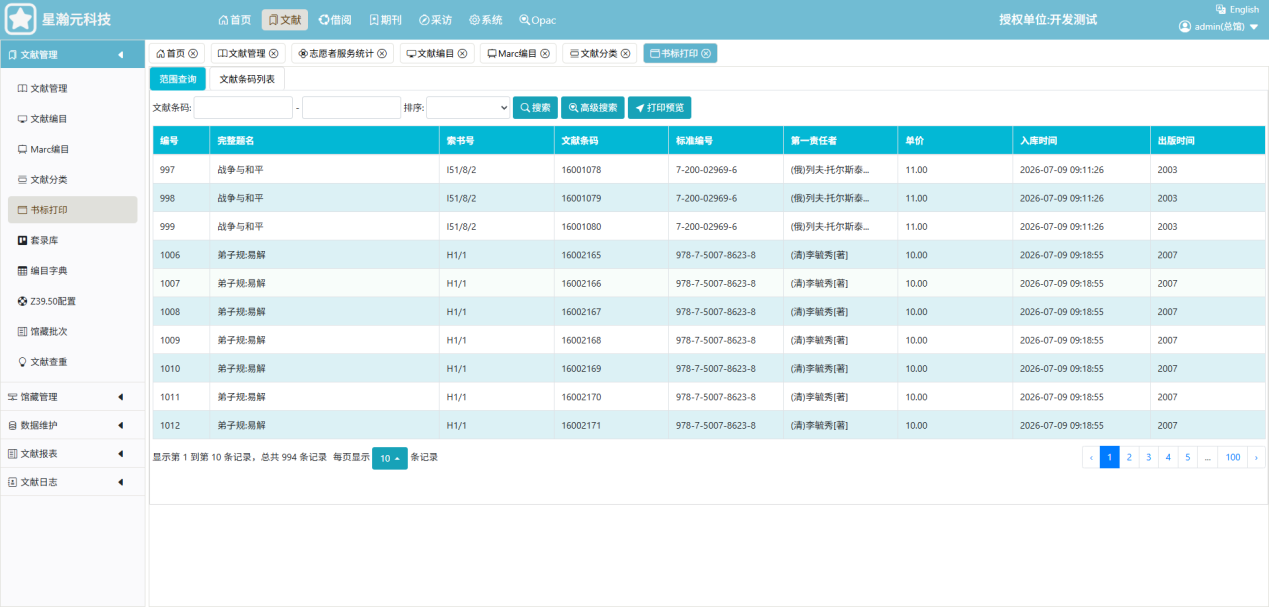
本界面为“书标打印-范围查询”页面。这是图书馆完成新书编目和馆藏录入后,进行实物加工(打印并粘贴索书号标签、条码标签)的关键环节。页面以扁平化的列表形式,集中展示了每一本物理图书(馆藏副本)的独立条码及其对应的书目信息,旨在帮助馆员高效筛选目标图书,并一键生成打印任务。
页面顶部提供了灵活的筛选与操作入口,方便馆员精准定位需要打印的书目:
标签页切换:当前处于“范围查询”子标签,旁边并列有“文献条码列表”标签,支持在不同视图间快速切换。
条码范围筛选:提供“文献条码”输入框及中间的连接符“-”,支持输入起止条码号(如 16001078 - 16001080),用于批量框选某一区间内的新书进行集中打印,极大提升批量上架前的加工效率。
排序功能:提供“排序”下拉框,支持按入库时间、出版时间或编号等字段对列表进行升序或降序排列。
操作按钮组:
搜索:根据设定的条码范围和排序条件刷新列表。
高级搜索:点击后可展开更多维度的筛选条件(如按出版社、责任者、入库时间段等精准定位)。
打印预览:核心功能按钮。勾选目标记录或直接点击,系统将生成书标(索书号标签)和/或文献条码标签的排版预览,以便连接标签打印机进行实物输出。
列表区以“馆藏复本”为维度进行展示,每一条记录代表一本独立的物理图书及其标签所需信息:
系统编号:系统内部的流水号(如 997、998、999 等)。
书目核心信息:“完整题名”(如《战争与和平》、《弟子规:易解》)、“索书号”(如 I51/8/2、H1/1,这是书标上最核心的排架信息)、“第一责任者”及“出版社”、“出版时间”。
馆藏独有信息:
文献条码:每一本物理书的唯一身份标识(如 16001078、16002165 等),用于后续借阅流通扫描。
标准编号:图书的 ISBN 号。
单价:单册图书的价格。
入库时间:该物理副本录入系统的精确时间(如 2026-07-09 09:11:26)。
注:从列表中可以看出,《战争与和平》有3条连续条码的记录,《弟子规:易解》有多条连续条码的记录,这清晰地反映了同一书目下的不同馆藏复本。
数据统计:底部提示“显示第1到第10条记录,总共994条记录”,表明当前库内共有近千个物理馆藏副本等待或已完成管理。
自定义条数与分页:支持自定义“每页显示 10 条记录”,并提供直达百页(如直接跳至第100页)的分页导航,便于在海量馆藏中快速翻阅。
新书批量书标打印流程:新书到馆并完成系统编目后,馆员可扫描或输入这批书的起始和结束“文献条码”,点击“搜索”筛选出清单,核对无误后点击“打印预览”,系统会自动生成包含索书号(如 I51/8/2)和条码的图片或PDF,直接发送至标签打印机进行批量输出。
补打与纠错:若某本书的书标破损或粘贴错误,可在“文献条码”框中输入该单本的精确条码号进行搜索,定位到唯一记录后进行单独补打,避免重新打印整批标签造成浪费。
数据核对:在打印前,利用列表中的“索书号”和“完整题名”进行肉眼核对,确保多卷书或丛书的不同分册没有混号,保证贴标后的图书能准确归架。
注意条码连续性:在进行范围查询打印时,务必确认输入的起止条码是该批次新书实际拥有的连续号段,防止漏打或误打到其他批次已上架的旧书条码。
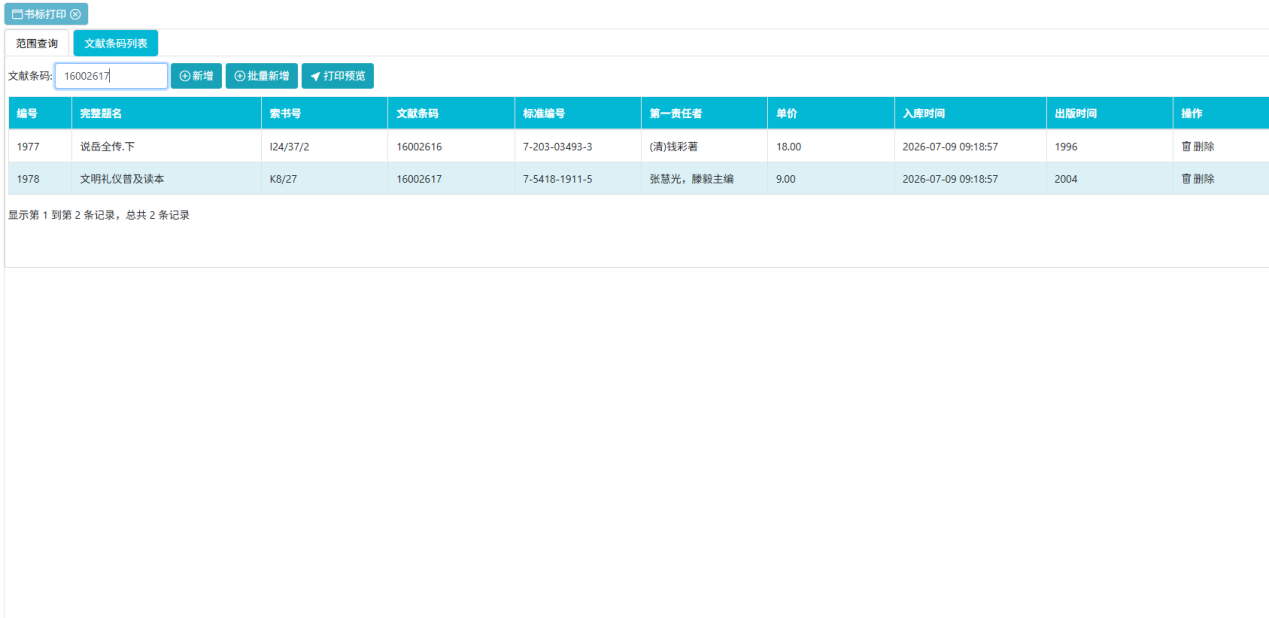
本界面为“书标打印-文献条码列表”页面。与上一张“范围查询”页面侧重于批量区间检索不同,该页面主要用于对单条或特定文献条码进行精准定位。同时,它提供了对馆藏物理副本(条码记录)的直接增删改查入口,是馆员进行日常单据核对、单本补打标签或清理异常数据的核心操作台。
单条条码精准查询:顶部“文献条码”输入框当前已填入特定条码“16002617”。此功能支持馆员通过扫描枪扫描图书背面的条形码,或手动输入单条条码号,系统将瞬间筛选出该物理书的全部详细信息,无需设定复杂的范围条件。
新增与批量管理:
新增 / 批量新增:当遇到系统外手工录入的图书,或需要手动追加馆藏复本时,可通过这两个按钮在列表中直接添加新记录,并生成新的文献条码。
打印预览:在精准定位到目标图书(如条码 16002617)后,可直接点击此按钮,生成该书所需的书标(索书号标签)或流通条码标签,以便连接打印机进行实物输出。
列表区清晰展示了匹配检索条件的物理馆藏记录。由于输入的是单条条码,系统不仅精准匹配到了该条码对应的《文明礼仪普及读本》,还并列展示了相邻的条码记录(16002616),方便馆员进行上下文核对:
记录一(编号1977):《说岳全传.下》,索书号 I24/37/2,文献条码 16002616,1996年由山西人民出版社出版,单价18.00元,入库时间为 2026-07-09。
目标记录(编号1978):《文明礼仪普及读本》,索书号 K8/27,文献条码 16002617,2004年由京华出版社出版,单价9.00元,入库时间为 2026-07-09。
操作列:每条记录的最右侧均提供了“删除”按钮。若发现某条码录入错误、图书丢失核销或存在重复数据,馆员可在此直接剔除该馆藏记录(注:删除物理条码通常不影响书目元数据,但会解除该实物的馆藏状态)。
实时结果反馈:底部提示“显示第1到第2条记录,总共2条记录”。这表明系统根据输入的条码“16002617”及其周边的检索逻辑,成功匹配并展示了2条馆藏数据。这种短平快的结果展示,非常适合高频的单本流通与加工场景。
日常单本补打标签:读者借阅时若发现书标磨损,或新书加工时漏贴了某本书,馆员可直接用扫描枪扫入该书条码,点击“打印预览”即可快速补打,无需在海量数据中翻找。
错录数据清理:若发现某本新书在录入时绑错了ISBN或索书号,可在此页面搜索该条码,点击“删除”后重新进行编目和馆藏录入,确保账实相符。
扫码核验上架:在图书上架前,馆员可逐一扫描新书条码,通过该列表核对屏幕上显示的“索书号”与书脊上的实际索书号是否一致,防止排架错误。
注意删除风险:点击“删除”会直接移除该文献条码的馆藏记录。若该条码对应的图书已被借出,直接删除会导致借阅历史链断裂。建议在删除前确认该图书状态为“在馆”且无未结清的借阅记录。
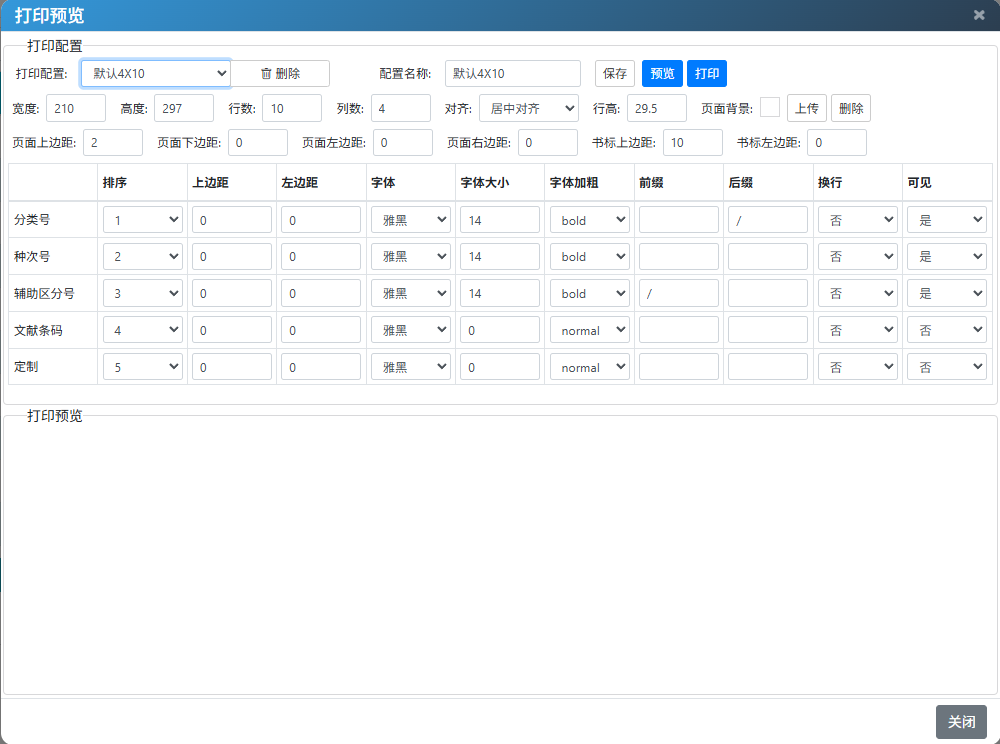
本界面为“书标打印”流程中的核心环节——“打印预览”与“排版配置”弹窗。其主要作用是在正式连接标签打印机输出前,让馆员能够自定义书标(索书号标签)的尺寸、边距、字体以及显示内容,并通过底部的实时预览区域检查排版效果,确保打印出来的标签能完美贴合图书脊背或指定的标签纸规格。
顶部区域用于定义物理标签纸或打印纸的整体规格:
打印配置管理:下拉框可选择预设的模板(如当前的“默认4X10”),支持通过“删除”废弃旧模板,或通过“配置名称”输入框命名当前设置后点击“保存”,以便后续直接调用。
纸张尺寸:精确设定标签纸的“宽度”(210mm)和“高度”(297mm,通常为A4纸高度)。
排版布局:“行数”(10行)和“列数”(4列)决定了在一张纸上能排布多少个书标;“对齐”方式设为“居中对齐”;“行高”设为29.5mm,控制了每个书标的垂直高度。
边距微调:“页面上/下/左/右边距”控制整体内容在纸张上的留白;“书标上边距”和“书标左边距”则精细调整书标内容在单个单元格内的起始位置。
中间的表格是精细化排版的核心,支持拖拽排序和自定义每个展示字段的样式:
排序:通过下拉数字(1、2、3、4、5)决定各元素在书标上的上下堆叠顺序。
字段内容定义:
分类号(排序1):显示中图法分类号(如 I247),字体“雅黑”,大小“14”,加粗(bold),后缀设定为“/”,可见性为“是”。
种次号(排序2):显示同类书的种次号(如 /5),字体“雅黑”,大小“14”,加粗,可见性为“是”。两者结合即构成完整的索书号(如 I247/5)。
辅助区分号(排序3):如卷册号、年代号等(如 :2),字体“雅黑”,大小“14”,加粗,前缀设定为“/”,用于进一步区分复本或分册。
文献条码(排序4):显示图书的唯一流通条码。当前字体大小设为“0”且“可见”设为“否”,意味着在当前模板中隐藏条码,仅打印索书号书签。
定制(排序5):预留的自定义文本字段,当前未启用(字体大小为0,不可见),可用于添加馆藏章提示或特殊标记。
样式控制:每个字段均可独立设置“上边距”、“左边距”、“字体”、“字体大小”、“字体加粗”以及“换行”策略,确保长短不一的书名和索书号都能完美容纳。
操作按钮:
预览:点击后,底部的空白区域将渲染出按照上述配置排版的虚拟书标效果(如显示具体的索书号文本),方便馆员在耗用真实标签纸前进行检查。
打印:确认预览无误后,点击此按钮即可调用连接的标签打印机进行物理输出。
关闭:退出弹窗,不保存当前未保存的配置更改。
打印预览区:底部的大面积空白区域即为实时渲染区,它会根据上方的行数、列数、边距和字体设置,动态生成书标的网格与内容。
适配不同规格标签纸:图书馆常用的书标纸有A4不干胶(4列10行)、连续热敏纸等。首次使用新规格纸张时,务必先调整顶部的“宽度/高度”、“行数/列数”及“行高”,再通过底部的预览区观察是否会超出纸张边界。
索书号分行打印技巧:为了在书标上突出显示,通常会将“分类号”(如 I247)和“种次号”(如 /5)分为两行打印,并设置较大的字号和加粗。利用表格中的“排序”和“换行”功能即可轻松实现。
书标与条码分离打印:如果图书馆习惯将索书号标签贴在书脊底部,而将纯条码标签贴在书后页或封底,可以在此配置中将“文献条码”的“可见”设为“否”仅打印书标;或者单独建一个只显示条码的模板(将条码字体调大)进行专门打印。
保存常用模板:针对不同的图书类型(如大度32开书籍用小书标、大画册用大书标),配置好一套完美的边距和字体后,务必点击“保存”并命名(如“大画册专用4X6”),后续同类图书打印时直接下拉选择,无需重复调试。
调试时注意耗材:在反复点击“预览”和调整“上边距/左边距”时,切勿急于点击“打印”,以免因参数偏差导致大批标签纸报废。务必在底部的预览区确认文字处于单元格的正中央后再执行打印。